
Troquei o SSD do Dell G15 sem formatar: valeu a pena?
Veja como foi trocar o SSD do Dell G15 sem formatar o Windows, com clonagem, cuidados na instalação e o que vale a pena saber.
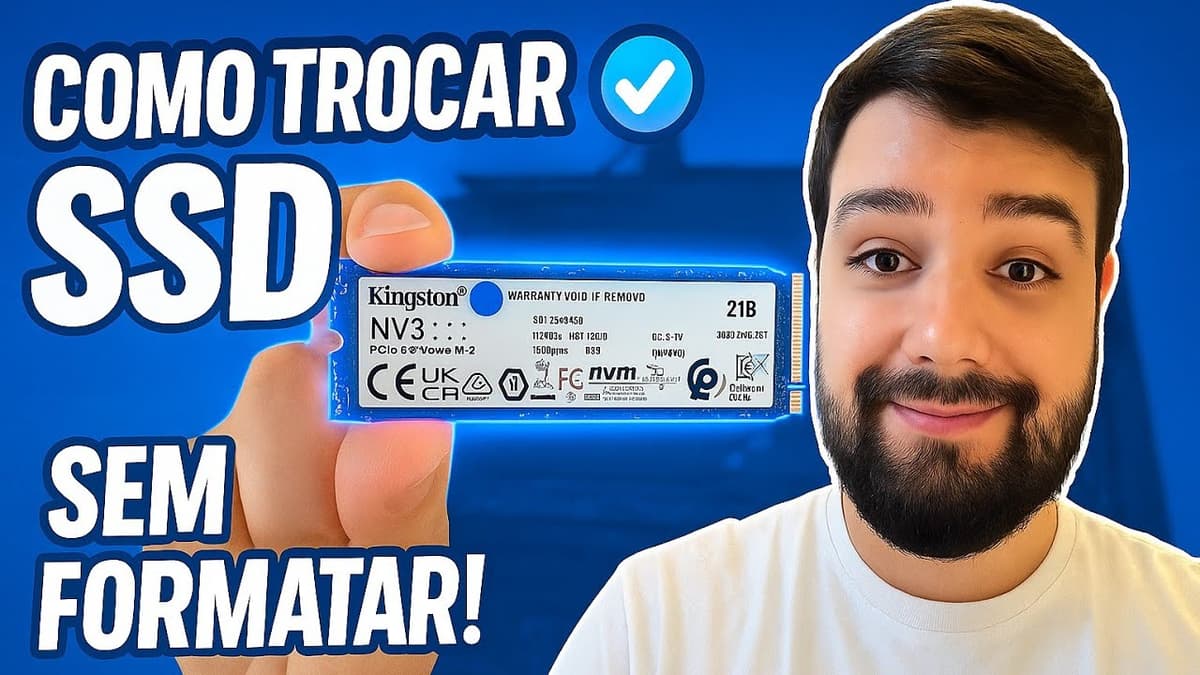
Upgrade de SSD no Dell G15 sem formatar: minha experiência real
Introdução
Eu fiz o upgrade do SSD do meu Dell G15 sem formatar o Windows, e a boa notícia é que deu certo.
A ideia foi simples: sair de um SSD de 500 GB para um NVMe de 2 TB, mantendo programas, arquivos e todo o ambiente de trabalho exatamente como estava.
Na prática, o processo foi bem mais tranquilo do que parece, mas tem alguns detalhes do Dell G15 que fazem diferença. Não é uma troca difícil, só exige atenção.
Se você tem esse notebook e está pensando em aumentar o armazenamento sem passar pela dor de cabeça de reinstalar tudo, essa foi a minha experiência real.
Como foi a experiência na prática
O que eu mais queria evitar era formatar o Windows e perder tempo reinstalando programa, configurando coisa e reorganizando arquivo.
Por isso, fui pelo caminho da clonagem, e funcionou muito bem: consegui migrar todo o meu ambiente de trabalho sem começar do zero.
Usei um adaptador NVMe para USB, que achei bem prático, transparente e fácil de transportar. Ele resolveu duas coisas de uma vez:
- serviu para fazer a clonagem do SSD novo
- depois ainda permitiu reaproveitar o SSD antigo como unidade externa
No fim, o SSD original do notebook, mesmo sendo pequeno, continuou útil e rápido para backup e armazenamento.
Na hora de abrir o Dell G15, eu achei o processo relativamente fácil, mas com aqueles detalhes que, se você não souber antes, podem assustar.
Os parafusos da tampa, por exemplo, têm um comportamento específico, e o suporte do SSD também exige atenção. É aquele tipo de procedimento que dá certo sem drama quando você já vai sabendo onde precisa tomar cuidado.
Depois da troca, o Windows entrou em modo de recuperação. Na hora assusta, claro. Mas no meu caso foi só seguir a opção de continuar para o Windows e o sistema iniciou normalmente.
Então foi um susto maior do que o problema em si.
Dados práticos do upgrade
- SSD original de 500 GB trocado por um SSD NVMe de 2 TB
- Clonagem de 500 GB concluída em 53 minutos usando USB 3.1
- Programa usado: Macrium Reflect, com período gratuito de 30 dias
- Meu notebook de teste é um Dell G15 2022 com i7 e RTX 3060
- O Dell G15 2022 tem apenas um slot M.2 para SSD 2230 ou 2280 [1]
- O modelo aceita SSD M.2 2280 PCIe Gen4 x4 com capacidade de até 2 TB [1]
- Para abrir o notebook, usei chave Philips pequena e ferramenta plástica ou cartão
- O SSD antigo foi reaproveitado como unidade externa com o mesmo adaptador NVMe para USB
O que fez diferença nesse processo
Alguns pontos foram especialmente importantes na experiência:
- A clonagem me permitiu manter Windows, programas e arquivos sem formatação
- O adaptador NVMe para USB acaba tendo utilidade dupla: ajuda na migração e depois transforma o SSD antigo em armazenamento externo rápido
- No Dell G15, dá para usar SSD 2230 ou 2280, mas é preciso reposicionar o suporte do parafuso para instalar o 2280 [1][2]
- Quatro parafusos da tampa ficam presos na carcaça; quando soltam, fazem um “cleque”, e isso evita achar que tem algo quebrado
- Na clonagem para um SSD maior, deixar a partição C por último ajuda a expandir o espaço disponível no Windows
- O SSD original não virou sucata: no meu uso, ele continuou rápido e útil como externo
Problemas e limitações
Nem tudo foi totalmente direto, e alguns pontos merecem atenção:
- Depois da troca, o Windows pode entrar em modo de recuperação antes de iniciar normalmente
- O SSD novo pode não aparecer de cara no Windows; nesse caso, precisei inicializar a unidade como GPT no Gerenciador de Disco
- O Dell G15 2022 tem só um slot de SSD, então não dá para manter o original instalado junto com outro interno [1]
- Para instalar um SSD 2280, o suporte precisa ser removido e reposicionado, e isso pede cuidado para não danificar a peça [2]
- O processo de clonagem não é instantâneo; com bastante dado, pode demorar
Vale a pena?
Para mim, fez sentido principalmente porque eu queria mais espaço sem reinstalar tudo.
Para quem é indicado
- Quem quer mais espaço sem reinstalar tudo
- Quem usa o notebook para trabalho, jogos ou arquivos pesados e já sente 500 GB apertado
- Quem quer reaproveitar o SSD antigo como armazenamento externo
- Quem prefere fazer upgrade por conta própria e tem um mínimo de cuidado ao abrir notebook
Para quem não é indicado
- Quem não quer abrir o notebook nem mexer com parafuso e suporte interno
- Quem prefere instalação limpa em vez de clonagem
- Quem espera adicionar um segundo SSD interno, porque nesse modelo isso não é a proposta [1]
Comparação
Comparando com modelos mais simples ou notebooks que têm dois slots de armazenamento, o Dell G15 2022 é menos flexível nesse ponto, porque trabalha com apenas um slot M.2 para SSD [1].
Isso muda totalmente a estratégia do upgrade: aqui, em vez de adicionar armazenamento, você substitui o SSD original.
Por outro lado, dentro da proposta dele, o suporte a SSD 2230 ou 2280 e a compatibilidade com M.2 2280 PCIe Gen4 x4 de até 2 TB colocam o notebook em uma posição boa para upgrade [1].
Ou seja, ele não é o mais prático para expansão interna, mas ainda permite um salto relevante de capacidade.
Na prática, eu vejo assim:
- perto de modelos mais básicos, esse upgrade faz bastante sentido porque dá para transformar um notebook limitado em espaço em uma máquina muito mais confortável de usar no dia a dia
- perto de modelos mais avançados ou mais flexíveis em expansão, ele perde em conveniência por ter slot único
Conclusão
Minha experiência foi positiva.
Eu consegui trocar o SSD do Dell G15, clonar o Windows sem formatar, manter todo o meu ambiente intacto e ainda reaproveitar o SSD antigo como unidade externa.
Tem alguns cuidados no caminho — principalmente com o suporte do SSD, os parafusos da tampa e o primeiro boot — mas nada que torne o processo inviável.
Sabendo desses detalhes antes, fica bem mais simples.
Se você está com pouco espaço no Dell G15 e quer resolver isso sem começar tudo do zero, esse é um upgrade que, para mim, fez bastante sentido.
Referências
Tags

Dell G15 i7 RTX 3060: minha experiência real após 2 meses
Veja como foi a experiência real com o Dell G15 i7 RTX 3060 em jogos e edição, com pontos fortes, limitações e se ainda vale a pena.

Upgrade de RAM no Dell G15: 32GB com Crucial valeu a pena?
Veja como foi o upgrade de RAM no Dell G15 para 32GB com memória Crucial, os cuidados na instalação e se realmente vale a pena.

Dell G15 esquentando e travando: minha experiência após trocar a pasta térmica
Veja minha experiência com o Dell G15 5520 esquentando demais e como a troca da pasta térmica ajudou na estabilidade.
Gostou do conteúdo? Se inscreva no canal para não perder nenhum vídeo!
Inscrever-se no YouTube