
Dell G15 travando e desligando: o que resolveu pra mim
Veja minha experiência com o Dell G15 travando por aquecimento, o que não resolveu e o ajuste que trouxe melhor equilíbrio.
Dell G15 esquentando e travando? Minha experiência real e o que funcionou melhor
Introdução
Se o seu Dell G15 começou a travar, engasgar ou simplesmente desligar no meio da jogatina, eu sei bem a raiva que isso dá. No meu caso, isso começou a acontecer até em jogos leves, e não adiantou nem formatar o sistema.
O mais frustrante é que, olhando por cima, parecia tudo normal. A GPU ficava tranquila, mas a CPU disparava de temperatura muito rápido.
Foi aí que eu fui testando solução por solução até achar o melhor equilíbrio entre temperatura e desempenho.
Neste review, eu vou direto ao ponto: o que aconteceu no meu uso real, o que não resolveu de verdade e o que funcionou melhor pra mim.
Experiência real com o Dell G15
No meu uso, o problema do Dell G15 não era falta de força bruta, e sim controle térmico da CPU.
Mesmo em jogos leves como LoL e Valorant, o notebook travava e chegava a desligar sozinho. E isso continuou mesmo depois de formatar o sistema.
Eu também troquei a pasta térmica. Melhorou, sim, mas não resolveu completamente. Ou seja: ajudou a aliviar, mas o comportamento de aquecimento continuou ali.
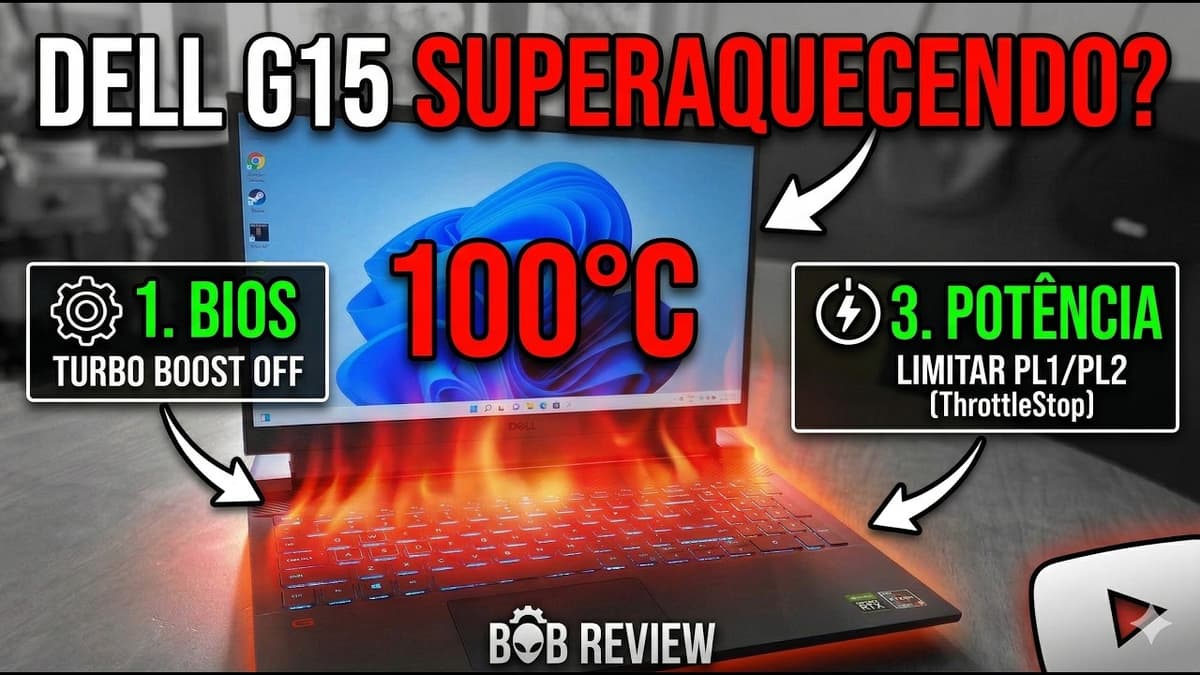
A primeira solução mais óbvia foi desativar o Intel Turbo Boost na BIOS.
Isso funciona para baixar bastante a temperatura, mas eu senti claramente o impacto no desempenho. Em resumo: resolve o calor, mas “mata” boa parte da graça de ter um notebook gamer.
A melhor saída, na minha experiência, foi limitar a potência do processador no ThrottleStop.
Foi o que mais me agradou porque mantém o turbo ativo, só que de forma mais controlada. Em vez de deixar a CPU tentando sustentar clock alto o tempo todo, eu passei a limitar esse comportamento e consegui segurar melhor as temperaturas sem derrubar tanto o FPS.
Outra coisa que ajudou foi antecipar a rotação da ventoinha. Eu configurei para ela já entrar em 70% antes de abrir jogo.
Parece detalhe, mas faz diferença porque evita aquele pico rápido de temperatura que depois fica difícil de controlar.
Teve também um detalhe importante no meu caso: a RTX 3060 ficava fria, sem passar de 50°C, enquanto a CPU esquentava demais tentando acompanhar o desempenho.
Então, pelo menos no meu uso, o gargalo térmico estava muito mais no processador do que na placa de vídeo.
Dados práticos do uso
- Testei o notebook em jogos leves como LoL e Valorant, além de uso com apps mais pesados.
- Mesmo após formatação do sistema, os travamentos e desligamentos continuaram.
- Depois dos ajustes, em idle, a CPU ficou na faixa de 33°C a 34°C.
- Antes das soluções, a CPU chegava a 100°C até sem aplicativos abertos e sustentava 100°C por longos períodos em jogos.
- No ThrottleStop, testei limites de potência como 30W/40W e 40W/50W para buscar melhor equilíbrio entre FPS e temperatura.
- Com PL1/PL2 em 30W/40W, o clock máximo registrado foi de 4.580 MHz, mas por menos tempo.
- A ventoinha foi ajustada para iniciar em 70% e subir para 90–100% em uso intenso.
- A GPU, no meu caso, ficou bem mais fria que a CPU, com a RTX 3060 não passando de 50°C.
O que funcionou melhor pra mim
1. Limitar potência no ThrottleStop
Limitar a potência no ThrottleStop foi melhor do que simplesmente desligar o Turbo Boost.
O principal motivo é que eu consegui manter boa parte da performance com temperatura mais controlada.
2. Subir a ventoinha antes do pico de calor
Ajustar a curva da ventoinha antes do pico de calor ajuda mais do que reagir depois que a CPU já encostou nos 100°C.
No meu caso, antecipar a rotação fez diferença no controle térmico.
3. Manter a solução ativa no dia a dia
O ThrottleStop pode iniciar junto com o Windows, o que facilita muito manter a solução ativa no uso diário.
Pontos diferenciais
- Limitar potência no ThrottleStop foi melhor do que simplesmente desligar o Turbo Boost, porque eu mantive boa parte da performance com temperatura mais controlada.
- Ajustar a curva da ventoinha antes do pico de calor ajuda mais do que reagir depois que a CPU já encostou nos 100°C.
- O ThrottleStop pode iniciar junto com o Windows, o que facilita muito manter a solução ativa no dia a dia.
- O Dell G15 5530, na ficha oficial, usa o Alienware Command Center entre os softwares suportados [1].
- Na linha G15 5530, a Dell posiciona o modelo como um notebook gamer de 15,6", com opções de tela Full HD de 120 Hz ou 165 Hz, além de opções de GPU dedicada RTX 3050, RTX 4050 e RTX 4060 [1].
Problemas e limitações
- O Alienware Command Center me deu dor de cabeça com bugs e, em alguns momentos, não respeitou a configuração da ventoinha.
- Mesmo configurando rotação maior, às vezes o cooler ficava em 20–30%, o que atrapalhava totalmente o controle térmico.
- Se a ventoinha demora para subir, a CPU bate 100°C muito rápido e o notebook pode desligar abruptamente.
- A troca da pasta térmica ajuda, mas no meu caso não foi solução definitiva.
- Desativar o Turbo Boost resolve o aquecimento de forma mais agressiva, só que com perda visível de desempenho e FPS.
- O projeto térmico me passou a sensação de ser limitado, e isso tende a pesar ainda mais com o tempo de uso.
Vale a pena?
Para quem é indicado
- Quem já tem um Dell G15 e quer tentar resolver travamentos por aquecimento sem abrir mão total do desempenho.
- Quem aceita fazer ajuste fino de software para extrair um uso mais equilibrado.
- Quem joga títulos leves ou competitivos e quer evitar desligamentos repentinos.
Para quem NÃO é indicado
- Quem quer um notebook para usar no padrão de fábrica sem precisar mexer em BIOS, curva de ventoinha ou limite de potência.
- Quem não tolera software bugado para controle térmico.
- Quem espera estabilidade térmica exemplar sem nenhum ajuste manual.
Comparação
Comparando com modelos mais simples, o Dell G15 fica acima no posicionamento gamer e oferece opções de tela de 120 Hz ou 165 Hz, além de GPUs dedicadas da linha RTX no G15 5530 [1].
Na prática, ele entrega uma proposta mais forte que notebooks básicos, mas isso também cobra mais do sistema térmico.
Já em relação a modelos mais avançados, a própria Dell hoje empurra alternativas superiores dentro do ecossistema gamer, como linhas acima do G15 [1].
E é justamente aí que entra meu ponto: o G15 pode fazer sentido como intermediário, mas no meu uso ele exigiu ajuste manual para ficar realmente estável.
Então eu resumiria assim: ele não é um modelo de entrada simples, mas também não me passou aquela sensação de folga térmica de um notebook gamer mais refinado.
Conclusão
Minha experiência com o Dell G15 foi bem dividida: desempenho ele tem, mas o controle térmico da CPU me incomodou bastante.
O notebook chegou ao ponto de travar e desligar sozinho, e nem formatação resolveu.
Entre tudo que eu testei, a solução que realmente funcionou melhor foi limitar a potência do processador no ThrottleStop e combinar isso com uma curva de ventoinha mais agressiva.
Para mim, esse foi o melhor meio-termo entre temperatura e performance.
Se você está passando pelo mesmo problema, eu começaria por esse caminho antes de aceitar a perda grande de desempenho ao desativar o Turbo Boost.
Não é a solução mais elegante do mundo, mas foi a que deixou o notebook mais usável no dia a dia.
Referências
Tags
Dell G15 i7 RTX 3060: minha experiência real após 2 meses
Veja como foi a experiência real com o Dell G15 i7 RTX 3060 em jogos e edição, com pontos fortes, limitações e se ainda vale a pena.

Troquei o SSD do Dell G15 sem formatar: valeu a pena?
Veja como foi trocar o SSD do Dell G15 sem formatar o Windows, com clonagem, cuidados na instalação e o que vale a pena saber.

Upgrade de RAM no Dell G15: 32GB com Crucial valeu a pena?
Veja como foi o upgrade de RAM no Dell G15 para 32GB com memória Crucial, os cuidados na instalação e se realmente vale a pena.
Gostou do conteúdo? Se inscreva no canal para não perder nenhum vídeo!
Inscrever-se no YouTube