
Como Equalizar o HyperX Cloud 3 para Melhorar o Som em Jogos e Músicas
Melhore o som do seu HyperX Cloud 3! Este tutorial ensina a equalizar seu headset gamer com o software NGenuity, corrigindo graves fracos e agudos excessivos. Tenha áudio perfeito para jogos e músicas. Siga o passo a passo!
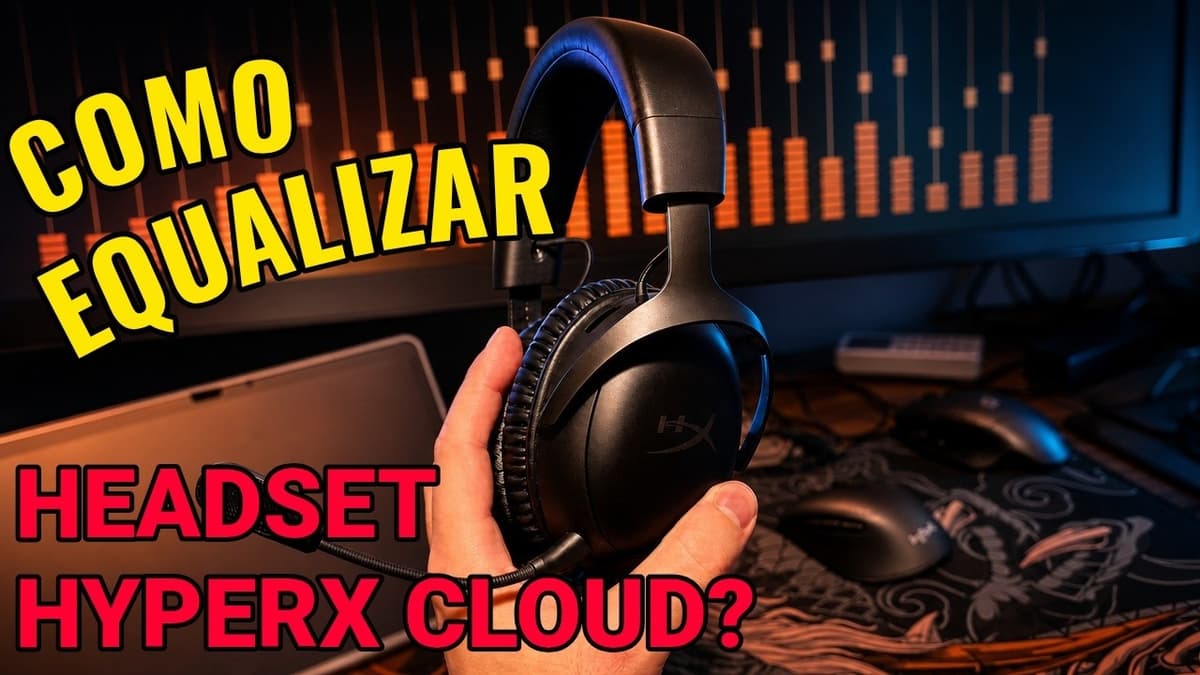
Como Equalizar o HyperX Cloud 3 e Melhorar o Som em Jogos e Músicas
Fala, galera! O Bob aqui. Se você, como eu, comprou o HyperX Cloud 3 e se arrependeu um pouco do som padrão, este tutorial é para você!
Por mais de um ano, senti que o áudio do meu HyperX Cloud 3 era meio estranho. Havia uma clara falta de graves e médios, e um excesso de agudos que me deixava frustrado, principalmente ao ouvir música [00:00:30, 00:01:00, 00:02:15]. Era como se o fone, por padrão, não entregasse o que prometia. Eu tinha um fone da Xbox com drivers de 40mm que, na minha opinião, oferecia graves melhores que os 53mm do Cloud 3.
Mas, depois de muita pesquisa em fóruns e até com uma ajudinha de IA, eu finalmente descobri a solução: o equalizador no software NGenuity [00:02:20, 00:03:20]. E posso dizer, valeu a pena! O som melhorou demais, com graves mais agradáveis e agudos no ponto certo [00:03:30, 00:05:05].
Neste guia, vou te ensinar o passo a passo para equalizar seu HyperX Cloud 3 e transformar completamente sua experiência, seja para curtir suas músicas favoritas ou para ter vantagem nos jogos.
O que você vai precisar
Para seguir este tutorial e dar uma nova vida ao seu HyperX Cloud 3, você vai precisar de apenas duas coisas essenciais:
- Headset HyperX Cloud 3: Obviamente, o seu fone de ouvido HyperX Cloud 3 é o protagonista aqui. Ele é o hardware que vamos otimizar.
- Software HyperX NGenuity: Este é o coração da nossa equalização. É o driver oficial da HyperX onde faremos todos os ajustes de áudio. É através dele que conseguimos acessar o equalizador e personalizar o som do seu headset.
Passo a passo: Configurando o Equalizador no NGenuity
Vamos lá, sem enrolação, para a parte que realmente importa: configurar o equalizador do seu Cloud 3 no NGenuity e liberar todo o potencial do seu áudio:
- Baixe e instale o NGenuity: Primeiro, você precisa ter o software oficial da HyperX. Vá no site da HyperX e baixe o driver 'NGenuity'. Eu recomendo pegar a versão beta atualizada, pois geralmente traz as últimas melhorias [00:02:35, 00:02:50]. Após a instalação, pode ser que você precise reiniciar o computador.
- Abra o software e selecione o dispositivo: Com o NGenuity instalado e seu HyperX Cloud 3 conectado, abra o software. Dentro dele, clique no seu dispositivo HyperX Cloud 3 para acessar as configurações [00:03:00, 00:03:05].
- Ative o equalizador e crie um preset: Procure pela opção 'áudio equalizador' e ative-a. Em seguida, crie um novo preset de equalização. Isso vai permitir que você salve suas configurações personalizadas [00:03:15, 00:03:20].
- Configure as frequências e ganhos: Agora, a parte crucial! Configure cada frequência com os seguintes valores para obter um som balanceado e agradável:
* 64 Hz: +20
* 125 Hz: +15
* 250 Hz: +10
* 500 Hz: +5
* 1000 Hz: 0
* 2000 Hz: -5
* 4000 Hz: -10
* 8000 Hz: -15
Você pode digitar os valores diretamente para ser mais rápido [00:04:10, 00:04:30]. Com esses ajustes, você vai notar uma melhora significativa no som, com graves mais presentes e agudos menos agressivos.
Dicas e cuidados para otimizar seu Cloud 3
Ao configurar seu HyperX Cloud 3, algumas dicas e cuidados podem fazer toda a diferença para uma experiência ainda melhor:
- Propósito Gamer: Lembre-se que o HyperX Cloud 3 é um fone estritamente gamer, otimizado para performance competitiva em jogos como CS, Valorant, Battlefield e Call of Duty. Ele ajuda a escutar melhor os sons de passos e outros elementos críticos do jogo [00:01:25, 00:01:45]. Isso explica o seu perfil de som padrão, que prioriza clareza em vez de graves potentes.
- Áudio Espacial: Para evitar um som estranho ou indesejado, eu recomendo desativar o 'áudio espacial' no software NGenuity [00:03:35, 00:03:45]. Embora o Cloud III venha com DTS Headphone:X Spatial Audio [1], poucos jogos utilizam essa funcionalidade de forma eficaz e, na minha experiência, ela pode mais atrapalhar do que ajudar.
- Ajuste Fino dos Graves: Mesmo com a equalização, o grave do fone pode ser ajustado manualmente ao seu gosto. Tenha em mente que ele não oferece uma sensação espacial 3D precisa para graves em jogos competitivos, onde os agudos são mais úteis para localização [00:05:30, 00:05:35].
Problemas comuns e soluções com o HyperX Cloud 3
Se você está enfrentando problemas com o áudio do seu HyperX Cloud 3, aqui estão as questões mais comuns e como resolvê-las:
- Som estranho, abafado, falta de graves/médios, excesso de agudos: Este é o problema principal que muitos usuários percebem no som original do Cloud 3, especialmente para músicas e filmes [00:05:05].
* Solução: Siga o passo a passo detalhado acima para aplicar as configurações de equalização no software NGenuity. Essa configuração foi testada para equilibrar o áudio e trazer mais vida ao som.
- Áudio espacial causando som indesejado: A ativação do 'áudio espacial' no NGenuity pode, em alguns casos, distorcer o som ou torná-lo artificial [00:03:35].
* Solução: Desative a função 'áudio espacial' dentro do software NGenuity. Na minha experiência, isso evita problemas e mantém o som mais limpo.
- Graves não são muito pronunciados, falta de sensação 3D para graves: Mesmo após a equalização, o Cloud 3 pode não ter aquele grave superpotente que alguns esperam, e a sensação 3D para graves em jogos competitivos não é o seu forte [00:05:30, 00:05:35].
* Solução: Entenda que o HyperX Cloud 3 é um headset gamer focado em competitividade. Ele prioriza a clareza de sons como passos, onde agudos e médios são mais importantes. Se você busca graves estrondosos para filmes e músicas, pode ser que ele não seja o ideal, mas a equalização proposta melhora bastante o que ele já oferece.
Conclusão
E aí, curtiu? Com este tutorial, eu tenho certeza que você vai conseguir transformar a experiência com o seu HyperX Cloud 3! Eu mesmo, que me arrependi da compra inicialmente, hoje consigo desfrutar de um som muito mais equilibrado e agradável, tanto para jogar quanto para ouvir minhas músicas [00:03:30, 00:05:05].
Não deixe de baixar o software NGenuity e experimentar essas configurações. É impressionante como um simples ajuste pode mudar tudo. O seu HyperX Cloud 3 tem potencial, e agora você sabe como liberá-lo! Tente você mesmo e depois me conta o que achou!
Referências
Tags
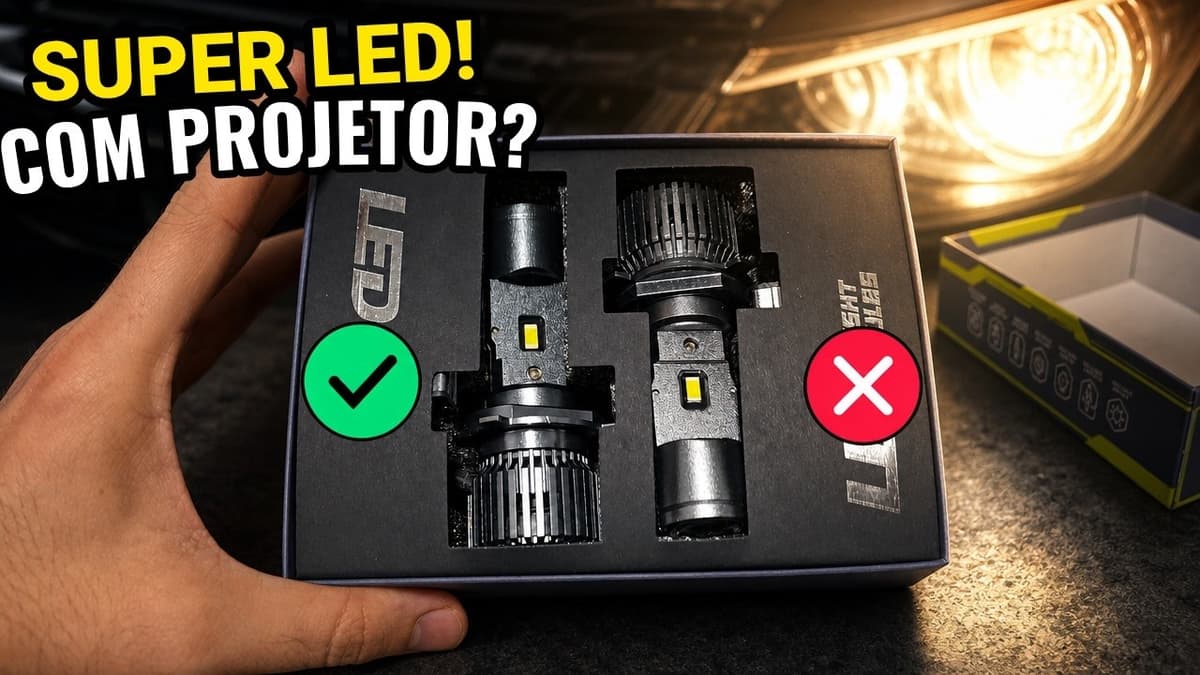
Review da Lâmpada Automotiva Ultra LED H4 com Projetor no VW Up
Minha experiência real com a Ultra LED H4 com projetor embutido no Volkswagen Up. Veja a instalação, desempenho, prós e contras e se vale a pena o upgrade de iluminação.
Review do Mouse Logitech M720 Triathlon
Descubra se o mouse Logitech M720 Triathlon é bom para trabalho e jogos em múltiplos dispositivos. Análise completa da experiência de uso, pontos fortes e limitações.
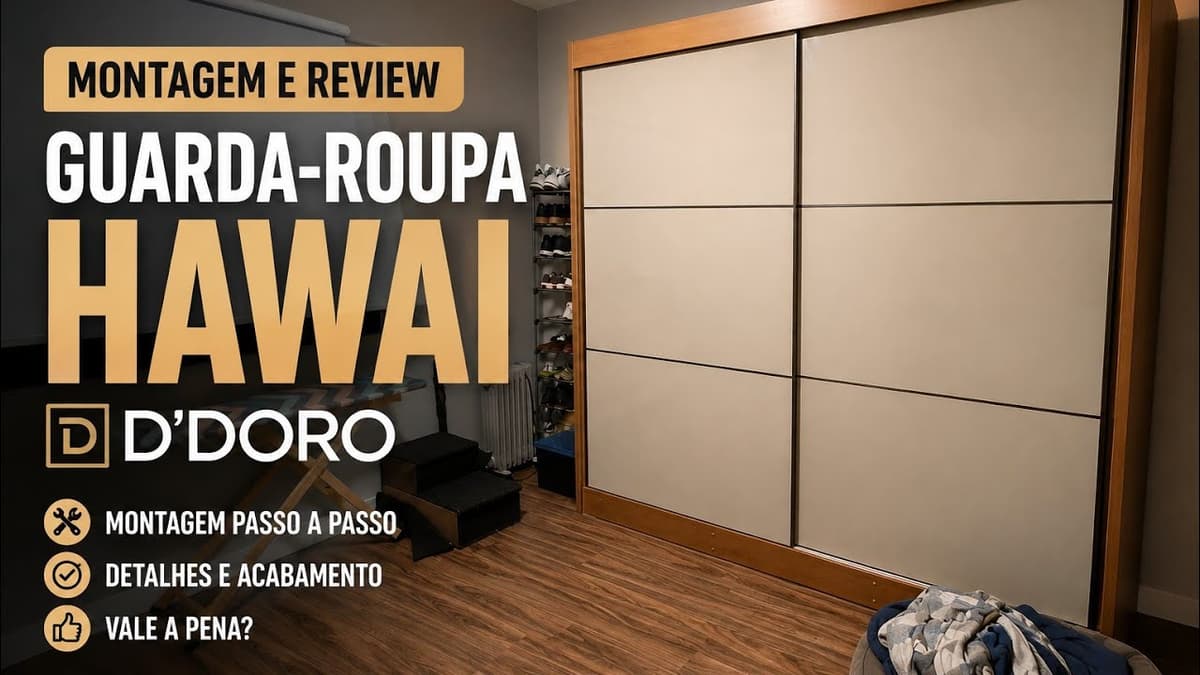
Review do Guarda-Roupa D'Doro Cancum: Minha Experiência Real na Montagem
Confira a análise completa do Guarda-Roupa D'Doro Cancum! Detalhes da montagem, experiência real, qualidade do MDF e se o investimento vale a pena para seu quarto.
Gostou do conteúdo? Se inscreva no canal para não perder nenhum vídeo!
Inscrever-se no YouTube